iOSアプリのTampermonkeyとUserScriptsを比較
2026年3月9日はじめに
iOSでユーザースクリプトを実行するためのアプリとして、TampermonkeyとUserScriptsを比較してみます。Safariで使える拡張機能はかなり便利で、iPhoneでSafariも使うときもある理由は主にこれです。
Tampermonkey
PCのChromeなどではこれが定番かと思います。
ただ、iOS版は有料です。買い切りで、現在500円です。
機能的にはPC版と同等で、スクリプトの管理や編集もできます。後述するUserScriptsと比べてスクリプトの管理が拡張機能の設定上でできるという点がかなり便利なので、500円が惜しくなければこれが無難かと思います。
今後も長く使えますしね。PC版と同様にスクリプトを追加など設定や編集ができるので、ここでは解説の必要はないと思います。
UserScripts
こちらは無料で、App Storeで公開されているアプリです。Tampermonkeyと全く同じjsファイルを実行できます。
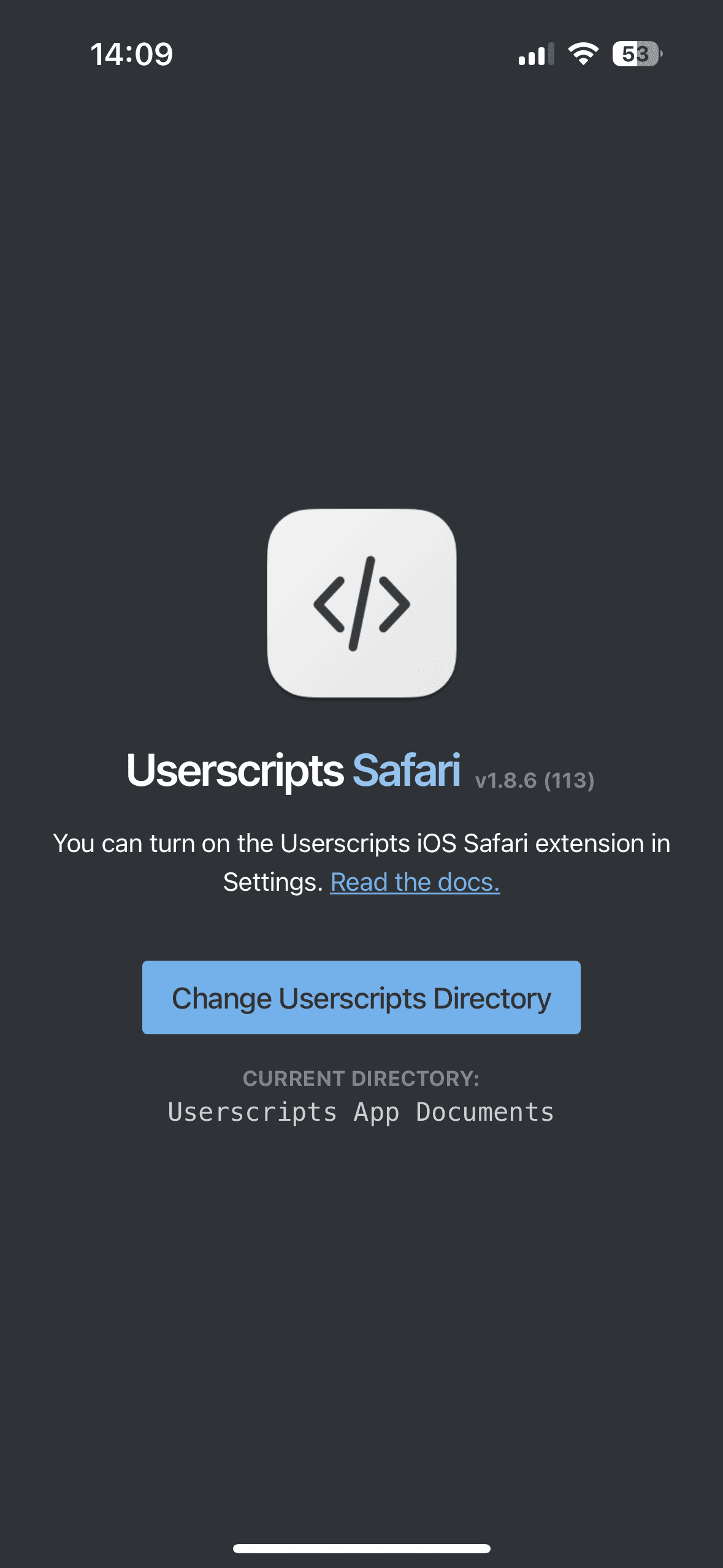
アプリを起動すると、デフォルトのディレクトリを変更する設定しかありません。スクリプトの管理は、iOSのファイルアプリで行います。
また、ほかのSafari拡張機能と同様、設定から動作を有効にする必要があります。
ただ、スクリプトの管理が面倒です。iOSのファイルアプリに実行したいjsファイルを置くのですが、iOSでjsファイルを作成するのが面倒です。Githubやエディタアプリなどが入っている方はいいのですが。
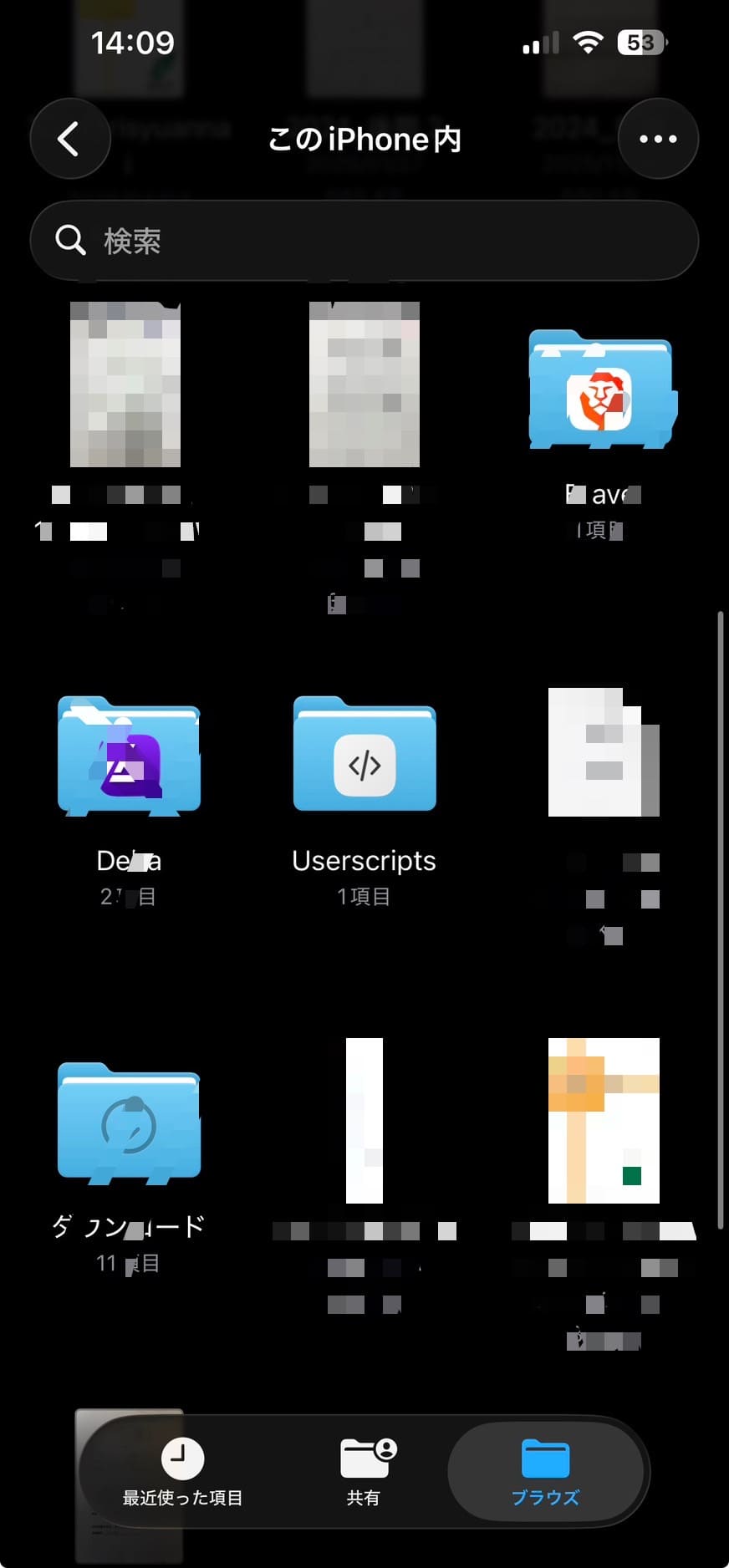
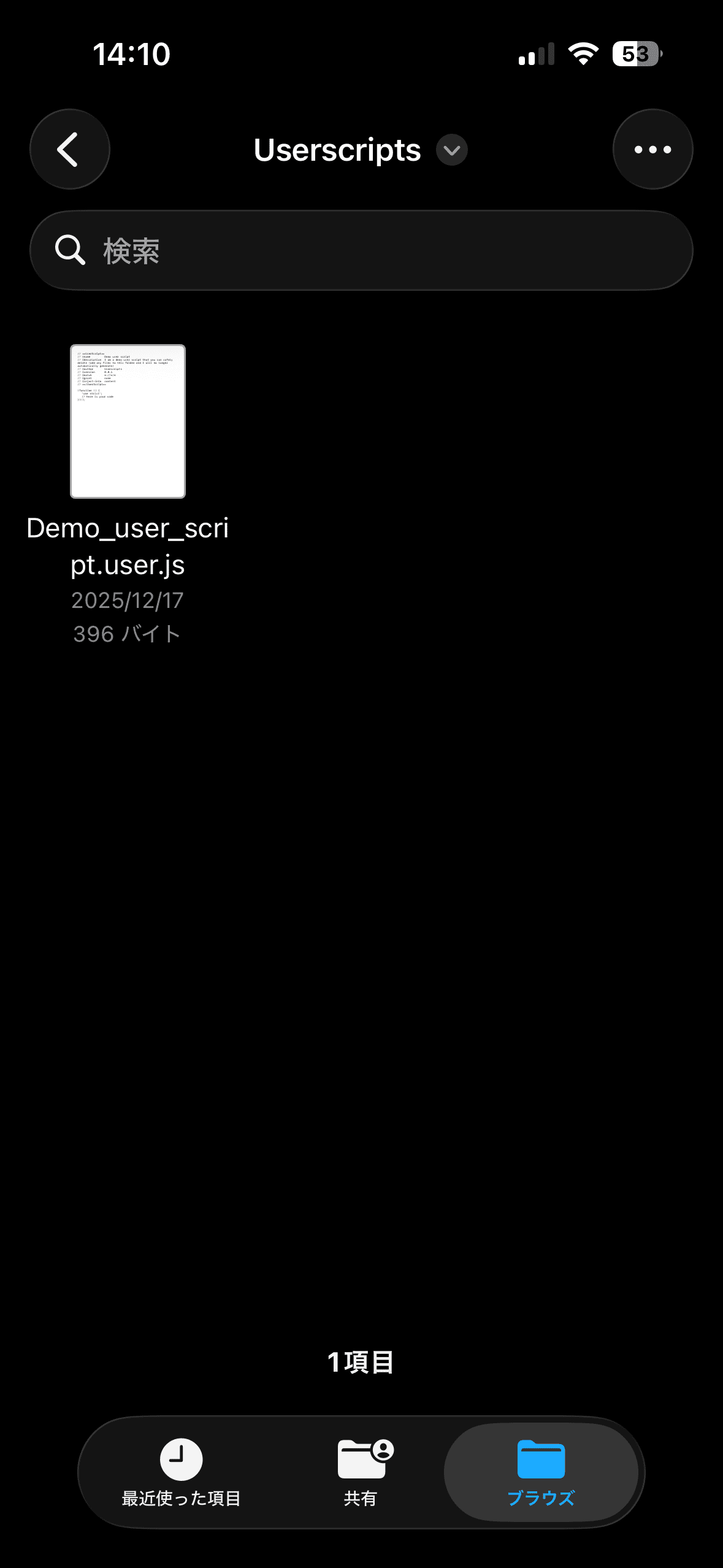
iOSのメモ帳でjsファイルを作成するのはやってみましたがたぶん難しいと思います。できるよーということもあるかもしれないので、あればそれでやってください。
PCのvscodeでファイルを作成。OneDriveやiCloud Driveなどで共有し、UserScriptsのディレクトリに置くのがいいでしょう。ちなみに、メモ帳で頑張ってみたり、Safariで保存するとうまく認識されないことがありそうです。たぶん、拡張子が.jsではなく.js.txtになっているか、エンコードかなんかのせいでしょう。
(参考:Redditの投稿)
まとめ
jsファイルさえ正しく置ければ、UserScriptsも問題なく動作します。無料なのでこれでいいかという気持ちになりました。便利なのはTampermonkeyですが。
ここでは、以下の記事の内容をスマホでやるときに試したことを書きました。私は、vscodeで完成させてからOneDrive経由でiOSに置きました。スマホコーディングはあまりやりたくないですね。
関連記事:信州大学ACSU多要素認証の自動化