PS4 ProのHDDをSSDに換装
2025年4月20日はじめに
リビングでBloodborneなどの昔のソフトで遊ぶ用に使っていたPS4 ProのHDDが経年劣化で遅くなってきたので、PS4 ProのHDDをSSDに換装しました。
正確には、外付けssdにゲームだけを移動させて、内蔵HDDはシステム用に残しています。
追記: PS5日本語専用が発売され、かなり安くなっています。ディスクドライブは正直必要ないです。筆者は半額キャンペーンの時にPS plusプレミアムに加入し、快適ゲームライフを送っています。
外付けSSDの接続
PS4 ProはUSB 3.0ポートを前面に2つ搭載しているので、外付けSSDを接続します。
m.2 NVMe SSDですが、USB接続がボトルネックになり、速度は落ちますが、HDDよりは圧倒的に速いです。
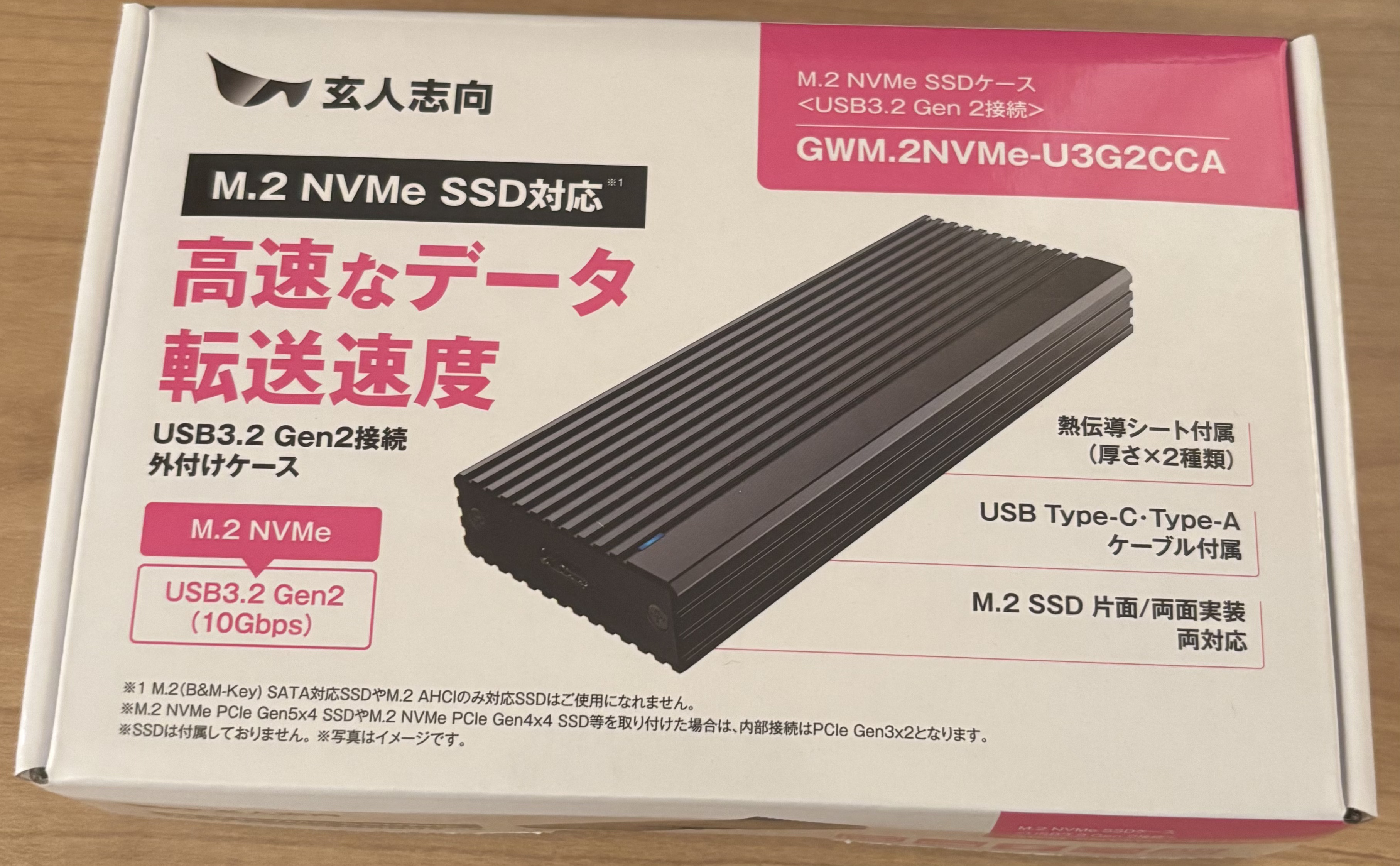
エンクロージャは玄人志向のものを使用しました。PS4 Proで使うためにはPS4 Proに接続して、設定からフォーマットが必要です。exFATにフォーマットします。
その後、ゲームの保存先を外付SSDに変更しました。認識しない場合はパソコンで一度フォーマットしてから、PS4 Proに接続しましょう。powershellなど、ターミナルを使うと楽です。
換装後の効果
SSDにしたことでゲームが快適になりました。FPSゲームでマッチングに間に合わない、地形が読み込まれないなどはなくなりました。
ロード時間も大幅に短縮されました。ただし、PS4は原神のサポートが終了するので残念です。正直、PS4 ProはHDDそのものの遅さに加え、HDDの経年劣化が大きなボトルネックになっています。
switch2と性能が近いなどという話もありますが、かなり昔のハードなので、やはりSwitch2のほうが普通に快適ですね。
性能の良し悪しなど、いいものを触らなければあまり気にならないものですがね。
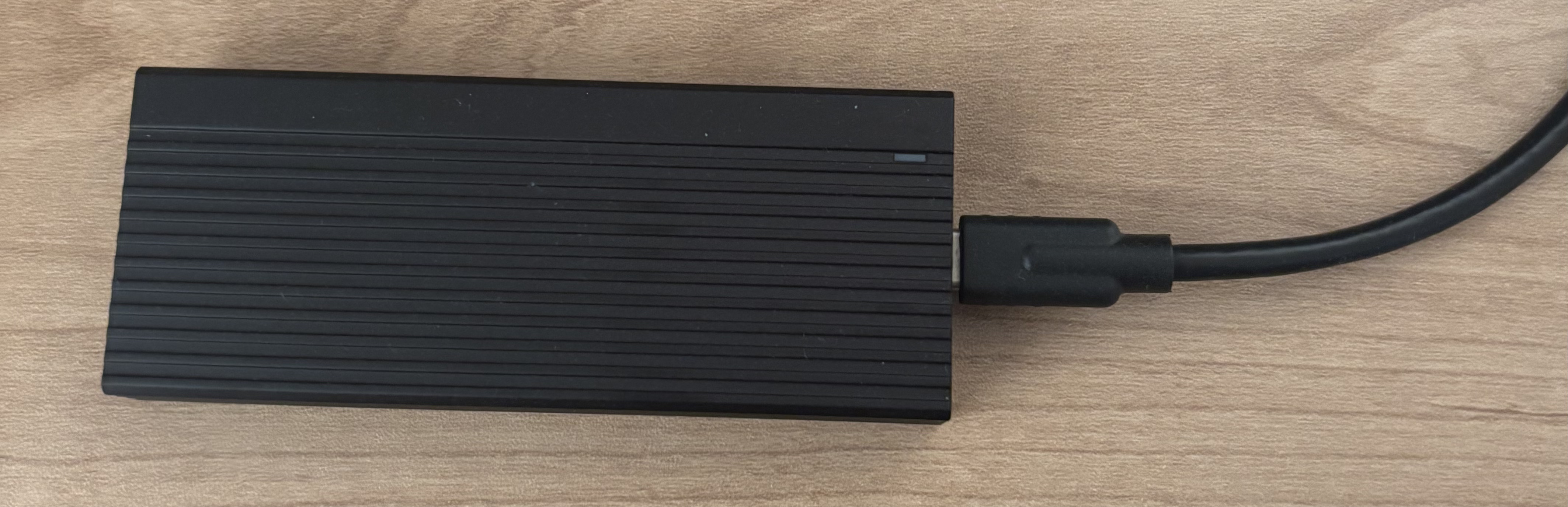
ssdが余っていれば、接続方式にあったエンクロージャを使うだけです。
ps4専用のssd内蔵ssdごと交換する方法もありますが、今から買うには少しコスパが悪いかも。1TBで1万円ちょっとするので、PS5代の足しにできそうだからです。512GBなら7000円くらいかな。結構カツカツですが、用途次第ですね。
まとめ・感想
m.2ではなくSATA接続のSSDで十分かと思いますがこちらの記事で余った256GBのSSDを活用できてよかったです。
もうPS5の時代かもしれませんが、余っているSSDがあれば、PS4 Proの延命に使うのはおすすめです。まだ他の部屋に置くなど、サブで使えないこともないので。 PS5とは比べ物にならないですが、ゲームのロード時間が短くなりました。